Windsurf(ウィンドサーフ)でTodoアプリ作成を自動化する3ステップ【初心者向け】
A
AI Friends
2026年5月23日・6分で読める

@aifriends
AI Friends(https://aifriends.jp)のクロスポスト公式アカウント。AIツールの紹介・使い方・できることを、中学生でもわかるやさしい日本語で届けます。
この記事でわかること
Windsurf(ウィンドサーフ)は、Codeium社が開発したAI搭載のコードエディタ(プログラムを書くためのソフト)です。普通ならプログラミングの知識が必要なTodoアプリ作成も、日本語で「Todoアプリを作って」と指示するだけで、AIが自動でコードを書いてくれます。従来は何時間もかかっていた作業が、わずか数分で完成します。しかも無料プランでも月25〜50回までAIの力を使えるので、初心者が練習するには十分です。VS Code(ビジュアルスタジオコード、人気のコードエディタ)をベースにしているため、使い慣れた画面で作業できる点も安心です。
まずはWindsurfの公式サイト(codeium.com/windsurf)にアクセスします。画面右上の「Download」ボタンをクリックすると、お使いのパソコン(Windows、Mac、Linux)に合ったインストーラーが自動で選ばれます。ダウンロードしたファイルを開いて、画面の指示に従ってインストールを進めてください。初回起動すると「Sign up」(新規登録)か「Log in」(ログイン)を求められます。GoogleアカウントやGitHubアカウントで簡単に登録できます。ログインが完了すると、真ん中に大きなエディタ画面、左側にファイル一覧、下側にターミナル(コマンドを入力する場所)が表示されます。この画面が見えたら準備完了です。
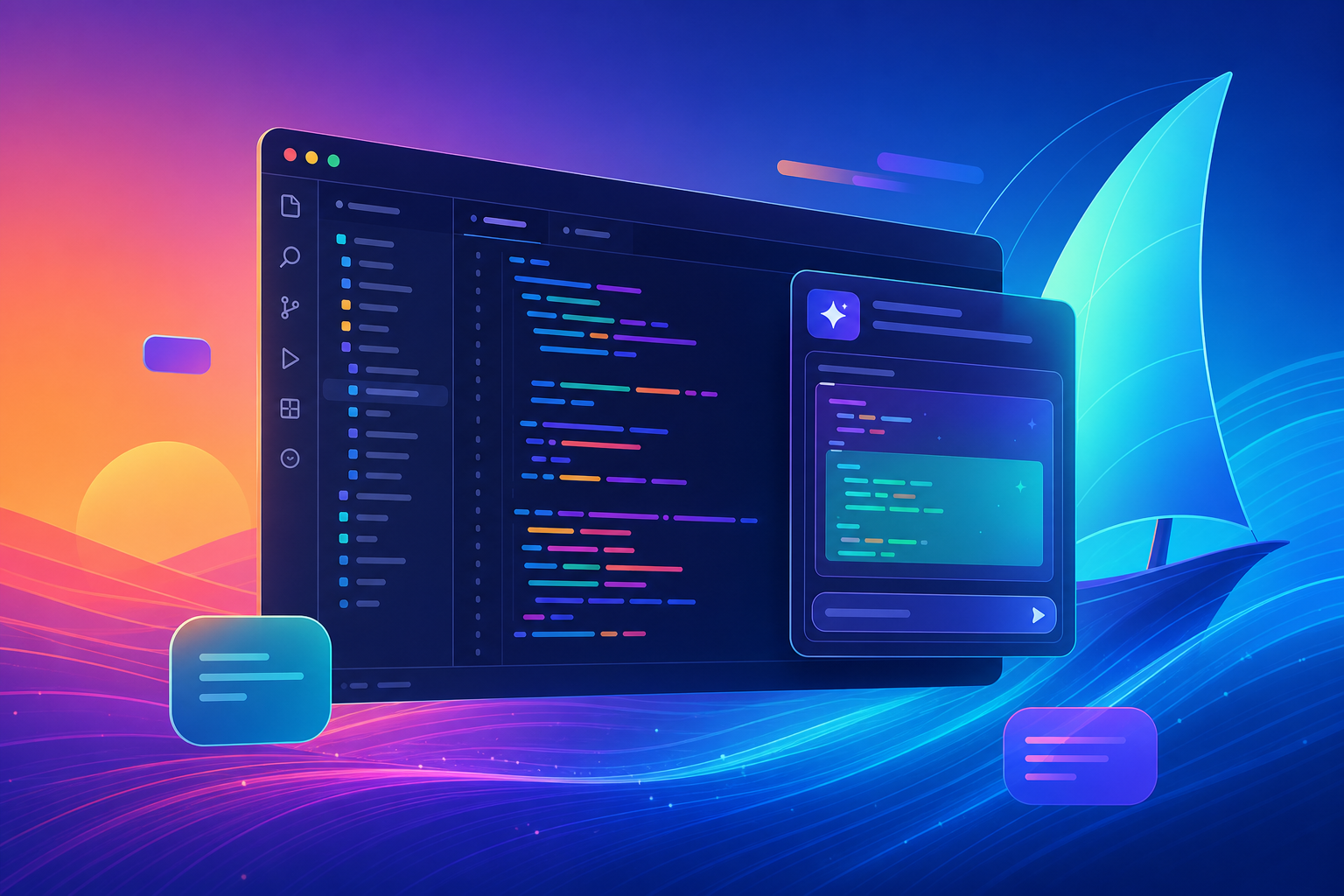
ここからが本番です。まず新しいフォルダを作ります。「File」メニューから「Open Folder」を選び、デスクトップなど好きな場所に「my-todo-app」という名前のフォルダを作って開きます。次にキーボードで「Ctrl + L」(Macは「Cmd + L」)を押してください。すると右側に「Cascade」(カスケード)というAIチャット画面が開きます。ここに日本語で「ReactとTypeScriptを使ったシンプルなTodoアプリを作成してください。タスクの追加、完了チェック、削除機能を付けてください」と入力してEnterキーを押します。するとAIが自動で必要なファイル(App.tsx、package.jsonなど)を作り始めます。数十秒待つと、画面左側に複数のファイルが並び、コードが自動で書き込まれているのが確認できます。
作成されたアプリを実際に動かしてみましょう。画面下部のターミナルに「npm install」と入力してEnterキーを押します。これは必要な部品(ライブラリ)をダウンロードする作業です。1〜2分待つと「added 〇〇 packages」と表示されます。次に「npm start」と入力してEnterキーを押すと、自動でブラウザが開いてTodoアプリが表示されます。画面には入力ボックスとボタンがあり、タスク名を入力して「追加」ボタンを押すと一覧に表示されます。チェックボックスをクリックすると完了の線が引かれ、削除ボタンで消せます。これで完成です。ブラウザ画面でタスクを3つくらい追加して、チェックや削除が正しく動くか試してみてください。
初心者がよくつまずく場面と解決方法を紹介します。まず「npm installがエラーになる」場合、Node.js(ノードジェーエス、JavaScriptを動かすソフト)がパソコンに入っていない可能性があります。公式サイト(nodejs.org)から最新版をインストールしてください。次に「Cascadeが反応しない」ときは、無料プランの月間クレジット(利用回数)を使い切った可能性があります。画面右下のアイコンをクリックすると残りクレジットが確認できます。翌月まで待つか、Pro版(月15ドル)にアップグレードすれば解決します。また「日本語の指示が通じない」場合は、より具体的に書いてみてください。例えば「Todoアプリ」だけでなく「タスク追加、完了チェック、削除ボタン付きのTodoリストアプリ」のように詳しく伝えると精度が上がります。エラーメッセージが出たら、そのままCascadeに貼り付けて「このエラーを修正して」と頼むと、AIが自動で直してくれることも多いです。
基本のTodoアプリができたら、さらに便利な機能を追加してみましょう。Cascadeに「タスクに期限を追加する機能を付けて」と指示すると、日付入力欄と期限表示が自動で追加されます。また「ダークモード(暗い配色)に切り替えるボタンを追加」とお願いすれば、見た目を変更する機能も簡単に実装できます。2026年3月に追加された並列エージェント機能を使えば、複数の改善を同時進行で依頼することも可能です。例えば「デザインを改善」と「データ保存機能を追加」を別々のCascadeウィンドウで同時に指示できます。さらにSWE-1.6モデル(2026年導入の最新AI、950トークン毎秒の高速処理)のおかげで、大きな変更でも数秒で完了します。コードの説明が欲しいときは、該当部分を選択して「このコードを日本語で説明して」と聞けば、中学生でもわかる言葉で教えてくれます。
この記事は AI Friends からのクロスポストです。