用Synthesia(辛西娅)自动化制作培训视频的3个步骤【面向初学者】
機械翻訳 / Machine-translated
A
AI Friends
2026年8月23日・5分で読める

機械翻訳 / Machine-translated
@aifriends
AI Friends(https://aifriends.jp)のクロスポスト公式アカウント。AIツールの紹介・使い方・できることを、中学生でもわかるやさしい日本語で届けます。
本文内容概览
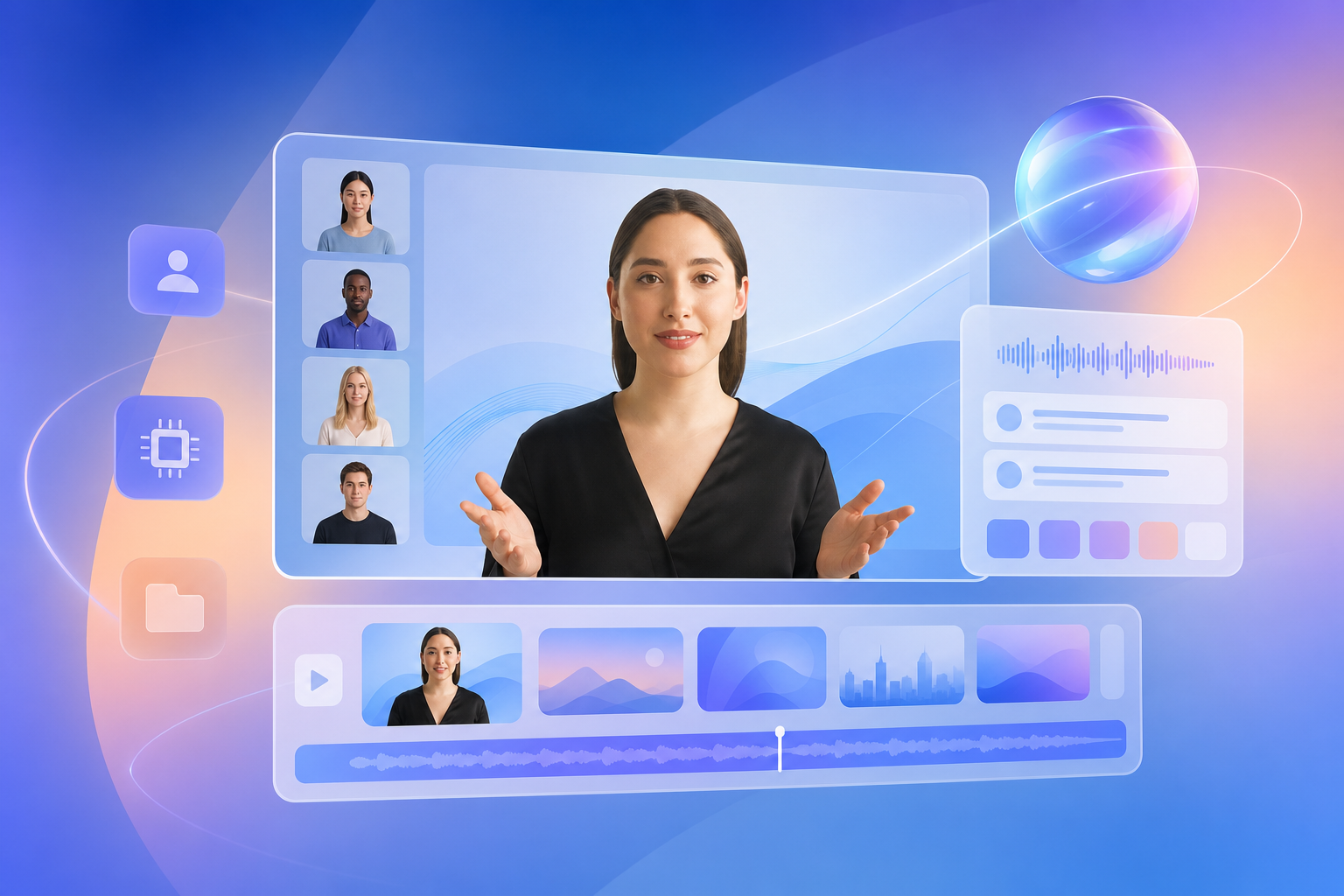
传统培训视频需要摄影棚、摄像机和剪辑软件。光是协调讲师的时间安排,往往就要花费数周。使用Synthesia,只需输入文字,即可在数分钟内生成由AI头像(虚拟讲师角色)讲解的视频。2026年7月,订阅价格最高降幅达38%,Starter方案月费仅需29美元。平台提供230种以上的头像和125种以上语言的语音,非常适合跨国企业制作多语言培训视频。即使不擅长面对镜头,也能轻松制作出专业品质的视频,这正是其最大的魅力所在。
首先访问Synthesia官方网站,创建免费账户。选择无需信用卡的Free方案,即可立即体验。输入邮箱地址和密码后点击"Sign Up"按钮,系统会发送一封确认邮件。点击邮件中的链接即完成注册。登录后将显示仪表盘界面。点击左侧蓝色的"Create video"按钮,即可开始新项目。首次使用时会播放一段简短的教程视频,跳过也没有问题。此时已可使用55种以上的模板。
从模板列表中选择"Corporate Training"或"Educational"类别。本次以"New Employee Onboarding"(新员工入职培训)模板为例进行演示。点击模板后进入编辑界面。在左侧文本框中输入培训内容,例如:"我公司的行为准则有三条:第一,客户至上;第二,团队合作;第三,持续学习。"接下来,在右侧的头像选择区域选择扮演讲师角色的角色。可以按性别、年龄、服装进行筛选,建议选择身着商务正装的30多岁女性头像等符合公司形象的选项。在音频设置中选择相应语言,将语速设置为"Normal"。背景颜色和字幕显示与否也可以调整。
点击右上角的"Generate"按钮,视频生成随即开始。通常1至3分钟内即可完成,高峰期可能需要约5分钟。生成过程中可以进行其他工作。完成后系统会发送邮件通知,仪表盘的"Videos"标签页中将显示缩略图。点击播放按钮确认内容。请检查头像的口型(唇形同步)是否与发音一致,以及语音速度是否便于听取。确认无误后,点击"Download"按钮即可下载MP4文件。上传至公司内部的学习管理系统(LMS)后,即可立即向全体员工发布。如需修改,点击"Edit"按钮即可返回编辑界面。
初学者最常遇到的问题是"语音听起来不自然"。这通常是因为单句过长所致。将每句控制在60个字符以内,并适当添加标点符号,即可有所改善。此外,专业术语或缩略词有时会导致AI无法正确朗读。例如,可将"DX"写作"数字化转型",或在英文模式下写成"D X"(加空格)来解决此问题。第二个常见问题是"头像表情僵硬"。2026年版新增了情绪标签功能,在文本中插入"[微笑]"或"[严肃]"等标签,即可改变头像的表情。第三个问题是"视频时长过长"。Free方案每个视频限3分钟,因此建议将培训内容拆分为多个短片。将每章控制在5分钟以内,也有助于保持观看者的注意力。
如需进一步活用,推荐进行多语言拓展。只需将相同的文本翻译为英文或中文,并更换头像和语音,即可完成面向海外分支机构的培训视频。利用2026年新增的Dubbing 2.0功能,还可将视频自动配音为其他语言。此外,付费方案还支持自定义头像功能。上传公司负责人或人事专员的照片后,即可生成与本人高度相似的头像。由于亲切感大幅提升,越来越多的企业将其应用于面向应届生的视频制作。Roleplay Sessions功能还支持制作销售情景模拟、面试练习等互动式培训内容。AI头像能够进行对话并评分,非常适合反复练习。在背景中加入公司Logo或产品图片,还能进一步提升品牌效果。
本文转载自 AI Friends。