動画編集の経験がなくても、自分の楽曲からミュージックビデオを作ることはできるのでしょうか?
最近では、AI音楽生成ツールや動画生成技術の進化によって、専門的な編集スキルがなくても、写真1枚と音楽ファイルから動画制作を始められるようになりました。
今回は、Sunoで作ったオリジナル楽曲や自分で用意した音源を使い、1MV.aiでAIミュージックビデオを作る方法を初心者向けに解説します。
動画を作成する前に、画像と音楽ファイルを用意しましょう。
画像の準備
使用できる画像には、次のようなものがあります。
AI Lip Sync(リップシンク)の自然さを重視するなら、顔がはっきり見え、口元が隠れていない画像がおすすめです。
顔が小さすぎる写真や、極端な横顔、暗くて表情が分かりにくい画像は避けたほうがよいでしょう。
音楽ファイルの準備
完成した楽曲をMP3またはWAV形式で用意します。
SunoやUdioで制作したオリジナル曲も、音声ファイルとして準備すれば活用できます。
できるだけボーカルが明瞭で、音質が安定したファイルを選びましょう。
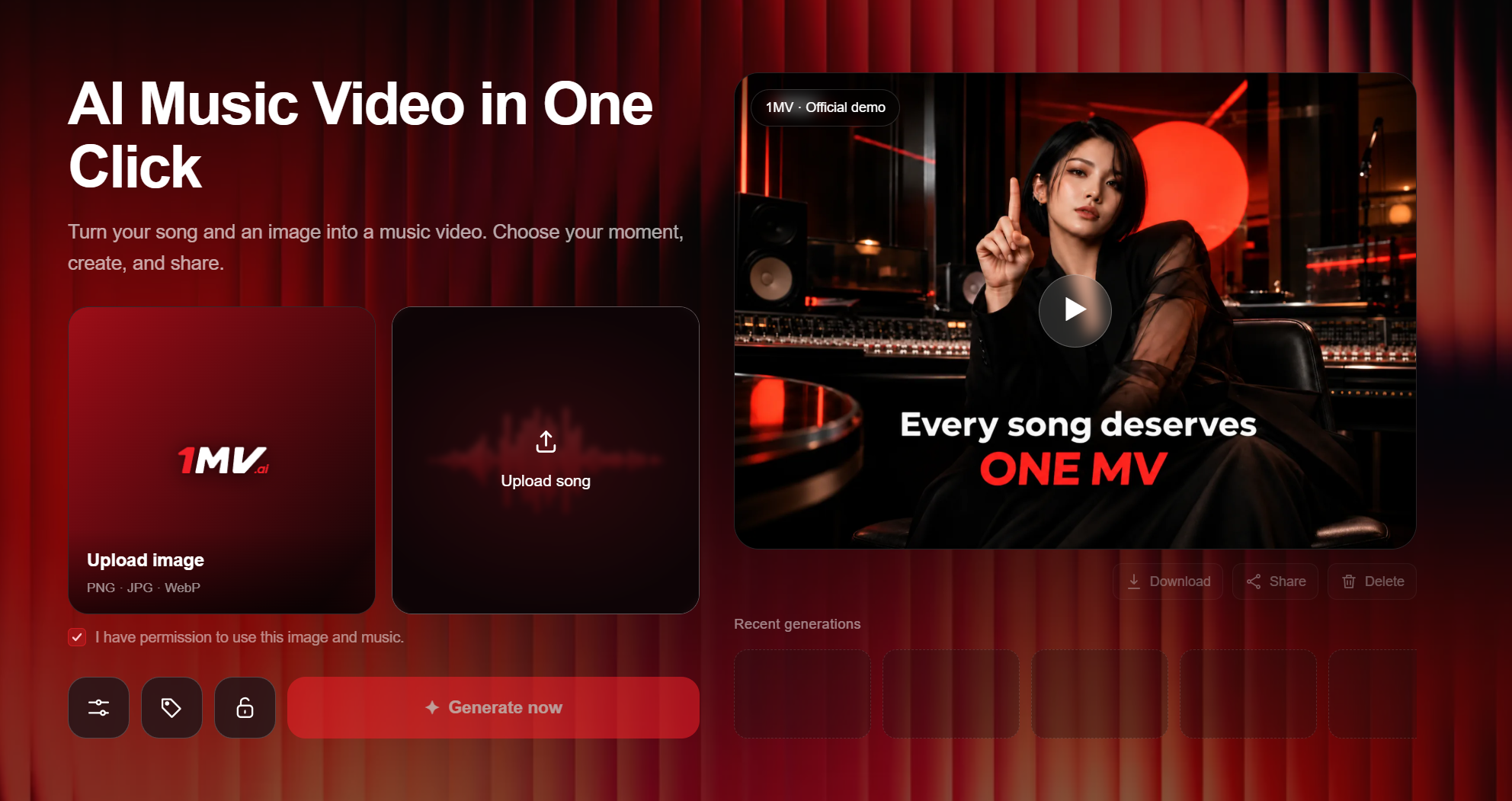
まず、1MV.ai公式サイトにアクセスします。
アカウントを持っていない場合は、画面の案内に従って新規登録を行います。すでにアカウントがある場合はログインしてください。
ログイン後、音楽動画の制作に関連するワークスペースへ進みます。利用できる制作メニューやアカウントの利用条件を確認してから、プロジェクトを開始しましょう。
1MV.aiは、画像と音楽を組み合わせて動画を制作できるAI Music Video Generatorです。一般的な画像アニメーションとは異なり、AI Lip Sync、カメラの自動移動、音楽に合わせたシーン切り替えなどを活用できる点が特徴です。
Step 1:画像をアップロードする
最初に、準備した人物写真やアルバムジャケットをアップロードします。
初めて利用する場合は、背景が複雑すぎず、人物の顔がはっきり見える画像がおすすめです。
AIシンガーやバーチャルキャラクターを使う場合も、顔の輪郭や口元が確認しやすい画像を選びましょう。
Step 2:音楽ファイルをアップロードする
次に、準備したMP3またはWAVファイルを追加します。
Sunoで作った楽曲を使用する場合は、完成した音源ファイルを用意してアップロードすればOKです。
アップロード後は、ファイルが正しく読み込まれているか確認してください。楽曲の長さやボーカルの構成を事前に把握しておくと、完成した動画をチェックするときにも役立ちます。
次に、動画を投稿するプラットフォームに合わせて画面比率を選択します。
| アスペクト比 | 主な用途 |
|---|---|
| 16:9 | YouTubeの通常動画 |
| 9:16 | TikTok、YouTube Shorts、Instagram Reels |
| 1:1 | 正方形のSNSコンテンツ |
YouTube向けの通常のミュージックビデオなら、横長の16:9がおすすめです。
一方、TikTokやInstagram Reelsなどで短い音楽動画を公開したい場合は、縦型の9:16が適しています。
正方形の動画は、Instagramなどで楽曲を紹介する投稿にも活用できます。
画面比率を設定したら、Director Styleを確認します。
このステップでは、動画全体の演出方針やビジュアルの雰囲気を考えることが大切です。
Directing
Directingは、動画全体の演出やカメラ表現に関係する要素です。楽曲の雰囲気に合った映像の流れをイメージしながら選びましょう。
Art Direction
Art Directionは、映像のビジュアルスタイルや芸術的な雰囲気を整えるための要素です。
例えば、次のような方向性が考えられます。
設定例
日本のドラマのような雰囲気を持つバラードを制作するなら、自然な人物表現と落ち着いたシネマティックな演出を意識するとよいでしょう。
最初から複雑な演出を求めるよりも、楽曲と画像に自然に合うスタイルを選ぶことをおすすめします。
生成を開始する前に、素材と設定をもう一度確認します。
以下の項目をチェックしましょう。
すべて問題なければ、画面に表示されている生成機能から制作を開始します。
生成中は、AIがアップロードした画像と音楽、選択した設定をもとに動画を構成します。
1MV.aiはクレジット制を採用しているため、何度も生成する前に必要なクレジット数を確認しておきましょう。最初から素材を丁寧に準備しておけば、不要な再生成を減らしやすくなります。
動画が完成したら、すぐにダウンロードするのではなく、全体を再生して品質を確認しましょう。
口の動きと音楽の一致
人物の口の動きがボーカルに自然に合っているか確認します。特に歌詞のテンポが速い部分や、複数の声が重なる部分は注意してチェックしてください。
顔と表情
顔の形が不自然に変化していないか、表情に違和感がないかを確認します。
カメラの動き
カメラが移動する場面で、人物が画面から切れてしまったり、構図が不自然になったりしていないか確認しましょう。
音楽とシーン切り替え
シーンの変化が楽曲のリズムや雰囲気に自然に合っているかチェックします。
人物の一貫性
動画全体を通して、人物の顔や外見、ビジュアル上の特徴が大きく変わっていないかも重要なポイントです。
確認が終わったら、画面に用意されているダウンロード機能を使って動画を保存します。
投稿先に合わせて、次のように活用できます。
投稿前には、画面の見切れや音声品質、各プラットフォームのアップロード条件も確認しておきましょう。
Q1. 写真1枚だけでミュージックビデオを作れますか?
はい。1MV.aiでは、1枚の画像と音楽ファイルを使った動画制作が可能です。ただし、完成度は元画像や音源の品質にも左右されます。
Q2. 異なる言語の楽曲にも対応していますか?
複数の言語の楽曲で試すことができます。ただし、言語ごとの発音やボーカルの構成によってリップシンクの精度が変わる可能性があるため、生成結果を確認することをおすすめします。
Q3. Sunoで生成した楽曲を使用できますか?
はい。Sunoで制作した楽曲をMP3またはWAV形式で用意して活用できます。ただし、実際に使用・公開する前に、楽曲の利用権や配布条件を確認してください。
Q4. AI Lip Syncに適した画像はどのようなものですか?
顔が鮮明で、正面を向いており、口元が隠れていない人物写真がおすすめです。暗すぎる写真や顔が小さく写っている画像は避けましょう。
Q5. 縦型のミュージックビデオも作れますか?
はい。複数のアスペクト比を利用でき、縦型動画はTikTok、Instagram Reels、YouTube Shortsなどに適しています。実際に選択できる比率は制作画面で確認してください。
1MV.aiは、専門的な動画編集経験がない人でも、自分の音楽をビジュアルコンテンツに発展させることができるツールです。
特に、SunoやUdioで楽曲を制作しているインディーズミュージシャン、AIシンガーやバーチャルキャラクターを活用するクリエイター、SNS向けのミュージックビデオを手軽に作りたい人にとって、興味深い選択肢になるでしょう。
最初から複雑な映像制作に挑戦する必要はありません。まずは写真1枚と完成した楽曲1曲を用意して、自分に合った映像スタイルを探してみてください。