記事だけじゃない。投稿フォーマット15種の使い分け
漫画・スライド・小説・イベント・アンケート、どれをいつ使うか
2026年8月4日・4分で読める

MiraiPage で「書く」を押すと、フォーマットを選ぶ画面が出ます。通常記事のほかに14種類。多すぎて全部スルーしている人が多いので、どれをいつ使うのかを一気に整理します。
前提として、9割の投稿は通常記事で足ります。ほかのフォーマットは「通常記事だと明らかに不便なとき」の逃げ道です。
なので、この記事は「不便を感じたときに戻ってくる索引」として使ってください。
Markdown で書く標準フォーマット。ほとんどの用途はこれ。
通常記事を広い幅で表示します。中身は同じ記事ですが、画像・表・コードブロックが多い記事は、標準幅だと窮屈になります。スクリーンショットを並べる技術記事や、比較表がある記事に向いています。
200文字以内の短文。書くのではなく「いま」タイムラインに流れます。X のような使い心地で、返信もつきます。記事にするほどではない一言はこちら。
なろう記法に対応しています。ルビ、傍点、改ページがそのまま使えます。他サイトで書いた原稿をほぼそのまま貼れるのが利点です。連載としてまとめれば、目次つきで読ませられます。
ページ画像をアップロードすると、全画面でスワイプ閲覧できるビューアになります。1ページずつ画像を並べるより、読者の体験が段違いです。
複数画像をまとめて全画面ビューに。絵本、写真集、作品まとめ向け。漫画との違いは「読み進める順序が主役かどうか」です。順番が意味を持つなら漫画、1枚ずつ見せたいならギャラリー。
16:9のデッキを作って全画面プレゼンできます。勉強会の資料や提案書をそのまま公開できます。
YouTube / Vimeo の URL を貼るだけ。動画そのものをアップロードするのではなく、既存の動画に文章を添えて配信する形です。
PDF をアップロードしてビューアで配信。最大10MB。資料配布に。
mp3 / m4a / wav をアップロードするとプレイヤーで再生できます。最大25MB。
3Dモデル・画像・位置情報のARを、QRコード経由でスマホから体験させられます。作品を立体で見せたいときに効きます。
日時・場所・定員つきの告知ページを作り、そのまま予約を受け付けられます。予約者にはリマインドメールも飛びます。
選択式・記述式・評価スケール・住所(郵便番号検索つき)の設問を作って回答を集計。結果はグラフで確認できます。設問や選択肢に画像も添えられます。
セルと数式が使える表計算。書く側は表計算として編集し、読む側には読みやすい表として表示されます。料金表やデータ集の公開に。
番組を作って音声を配信します。RSSが自動生成されるので、Apple Podcasts や Spotify への申請まで進められます。単発の音声ファイルなら「音楽」、番組として続けるなら Podcast です。
| やりたいこと | フォーマット |
|---|---|
| 普通に書く | 通常記事 |
| 画像・表・コードが多い | ワイド記事 |
| 一言だけ | つぶやき |
| ルビや傍点を使う | 小説 |
| ページをめくらせる | 漫画 |
| 作品を並べる | ギャラリー |
| 発表資料を出す | スライド |
| 動画に文章を添える | 動画 |
| 資料を配る | |
| 音を聴かせる | 音楽 |
| 立体で見せる | AR |
| 人を集める | イベント |
| 意見を集める | アンケート |
| 数字の表を出す | スプレッドシート |
| 音声番組を続ける | Podcast |
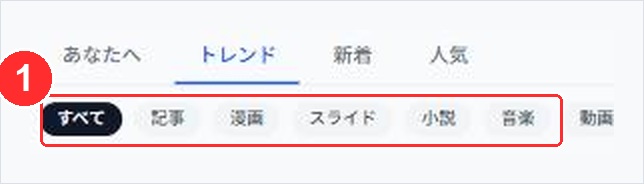
「見つける」ページ。①のチップでフォーマットを絞り込めます。読者はここから形式ごとに探します
ひとつだけ実践的な話をします。
同じ内容を別フォーマットで出し直すのは、まったく問題ありません。 勉強会でスライドを出したなら、その内容を通常記事にも書く。記事が伸びたら、要点をスライドにする。フォーマットが変わると届く相手が変わります。
次回は、書いた記事が読まれるかどうかを左右する設定について書きます。